01 单张:复制当前图层
先拿一张照片把单张流程走通,批量只是重复同样的操作。
1
选一张照片
随便选一张都行——人物、场景、物品都能修,这篇用人物示范。
2
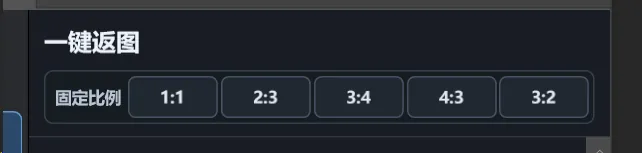
固定比例选 1:1
固定比例这里建议选 1:1,最稳定。
3
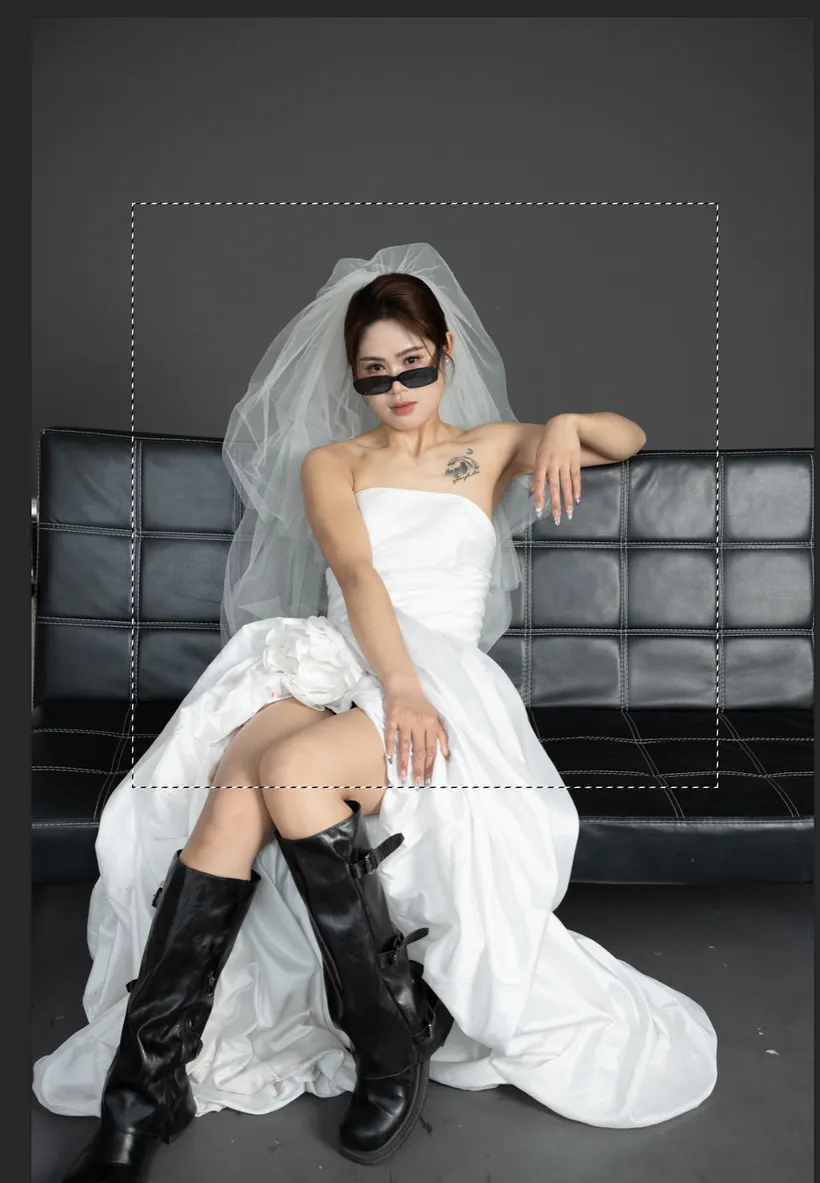
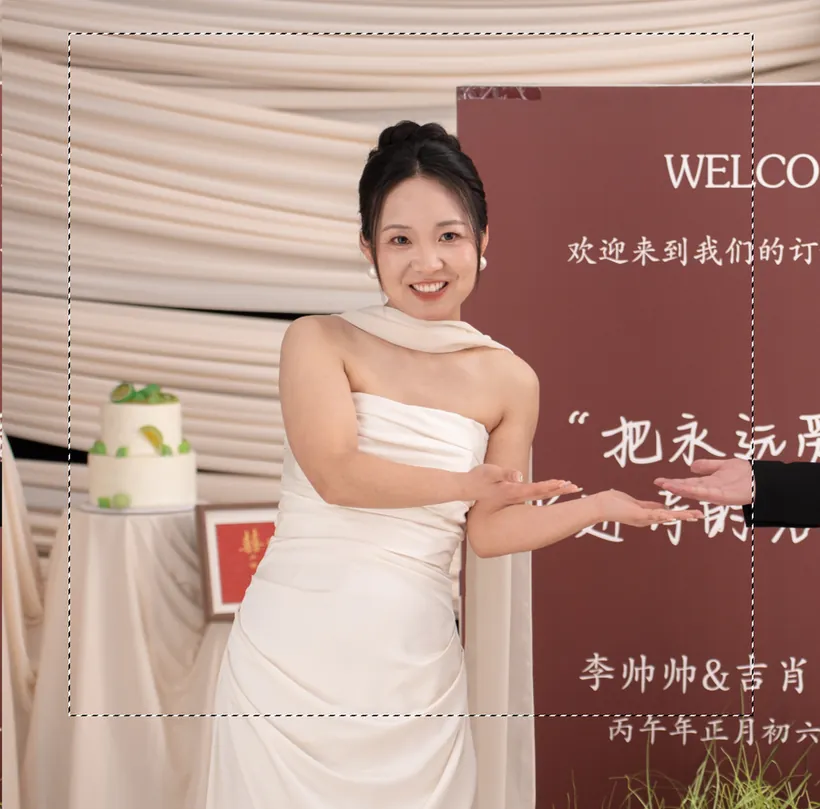
选中要修的主体
用选区工具圈出人物。修场景、修物品同理,看这张照片想修什么。
4
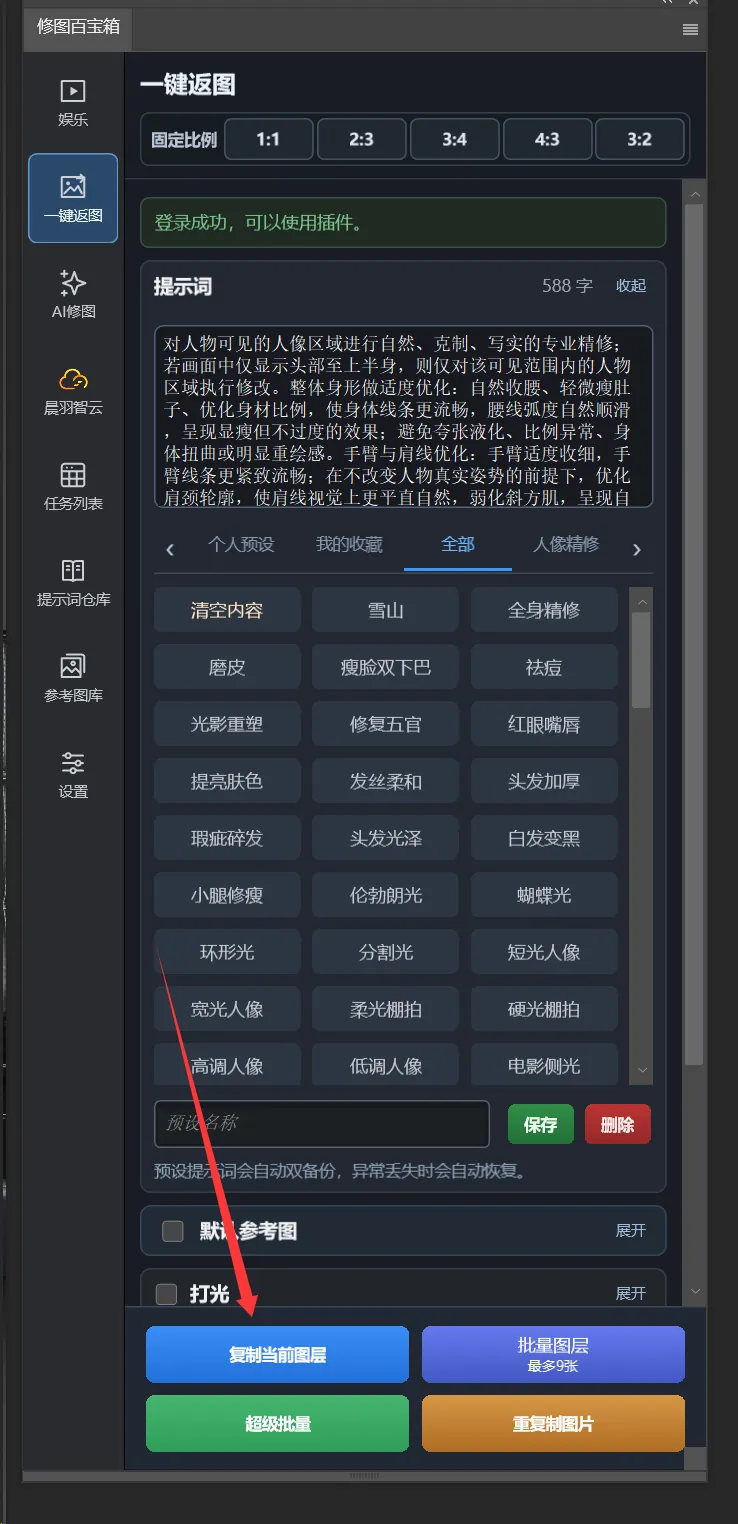
点「复制当前图层」
选区做好以后,点面板上的「复制当前图层」。
5
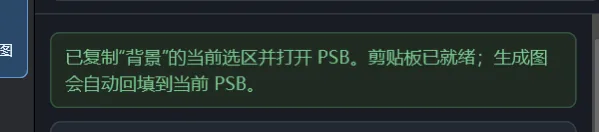
看到绿色提示就是成功了
点完会生成一个 PSB,出现绿色提示就代表复制成功。

6
打开豆包设置
打开豆包,点左下角头像 → 设置。
7
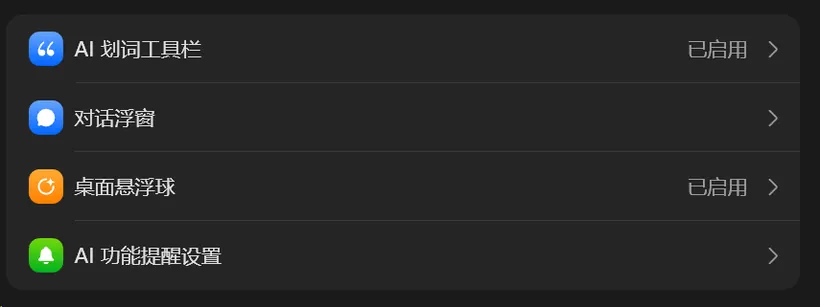
启用桌面悬浮球
在设置里打开「桌面悬浮球」,启用即可。
8
找到豆包悬浮窗
桌面上会出现豆包的悬浮窗,点开它。
9
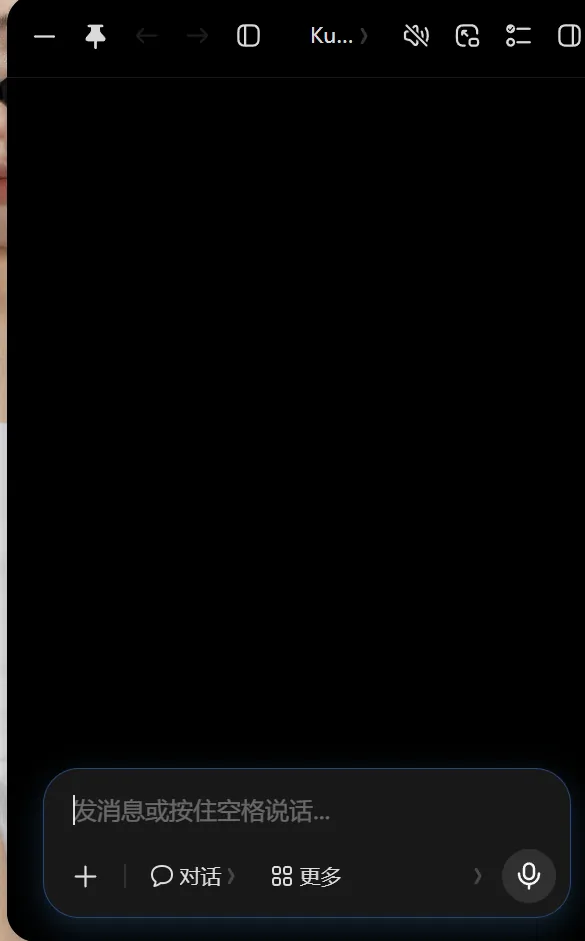
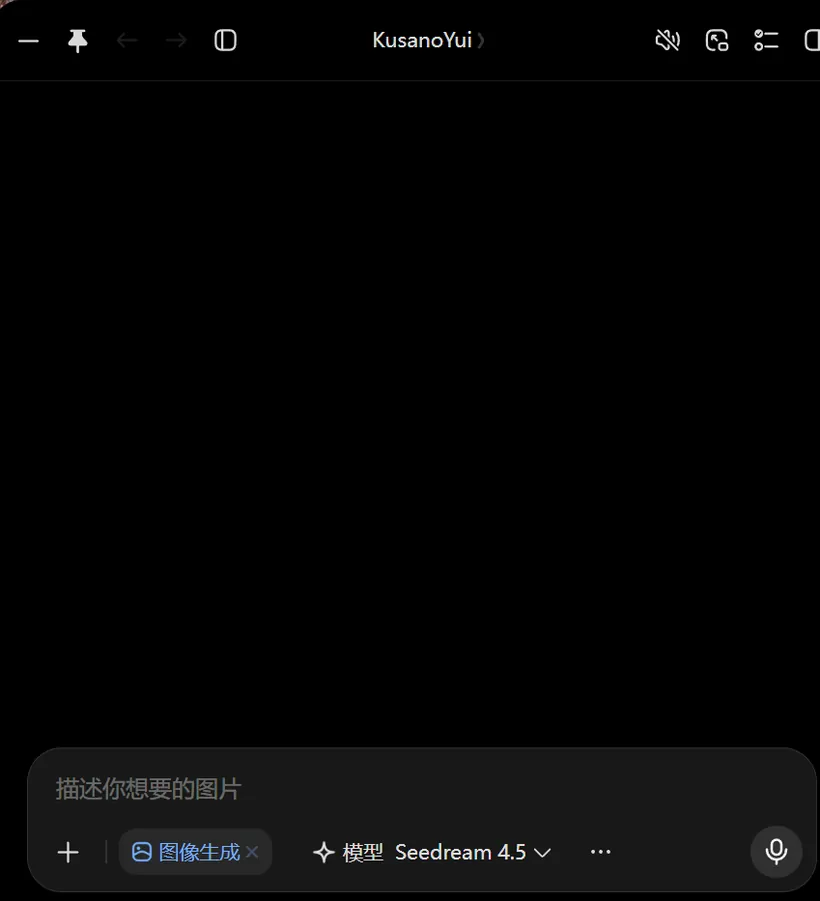
切到「图像生成」,模型选 4.5
悬浮窗里点「更多 → 图像生成」,模型选 4.5。
10
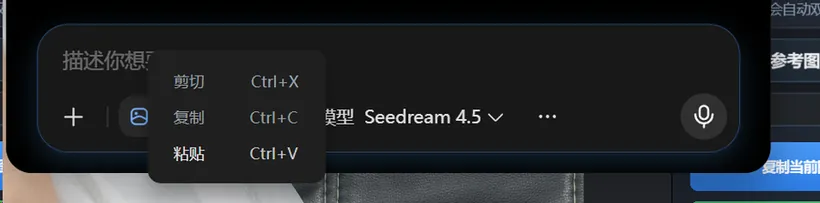
把图片粘贴进去
用快捷键粘贴,或者鼠标右键粘贴都可以。
11
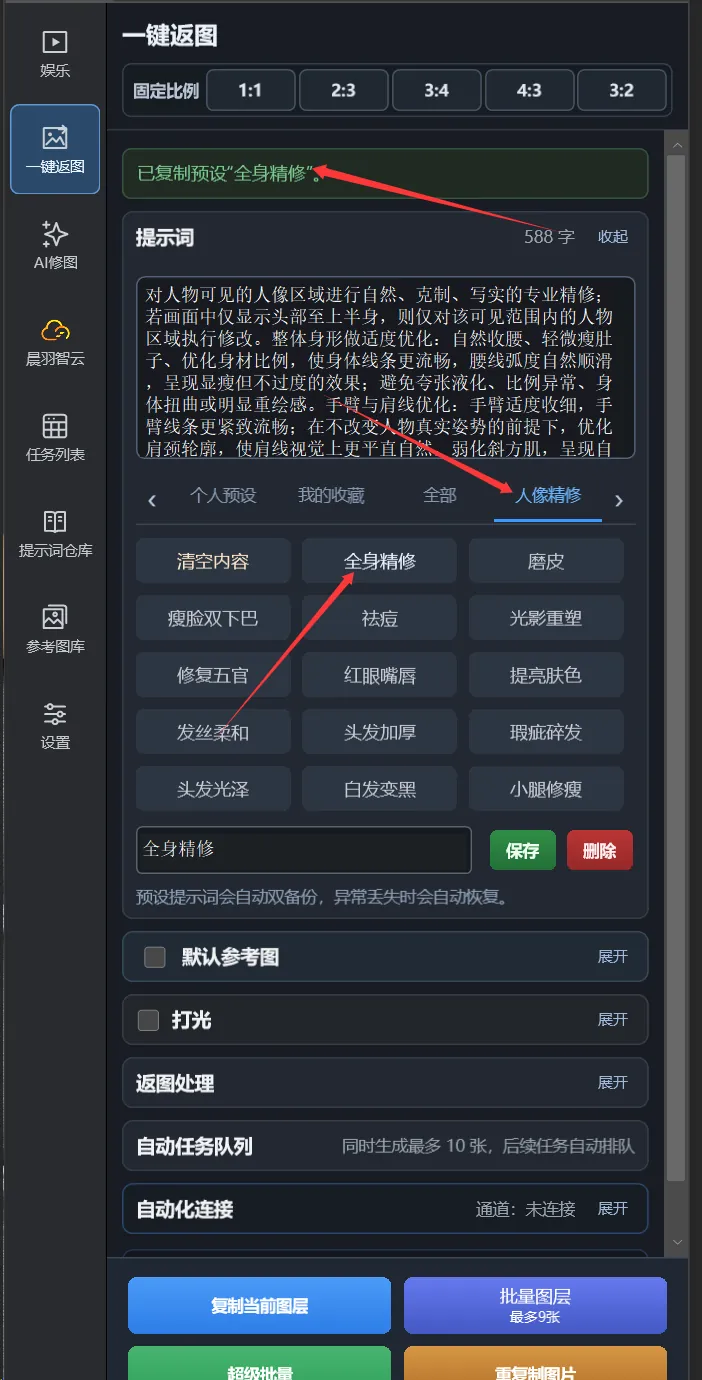
插件里选「人像精修 → 全身精修」
回到修图百宝箱,选「人像精修 → 全身精修」,绿色提示说明辅助成功。
12
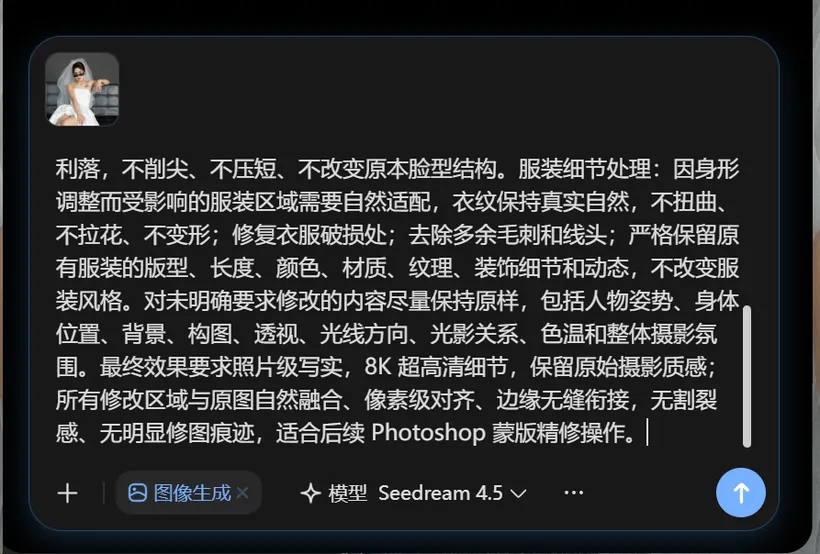
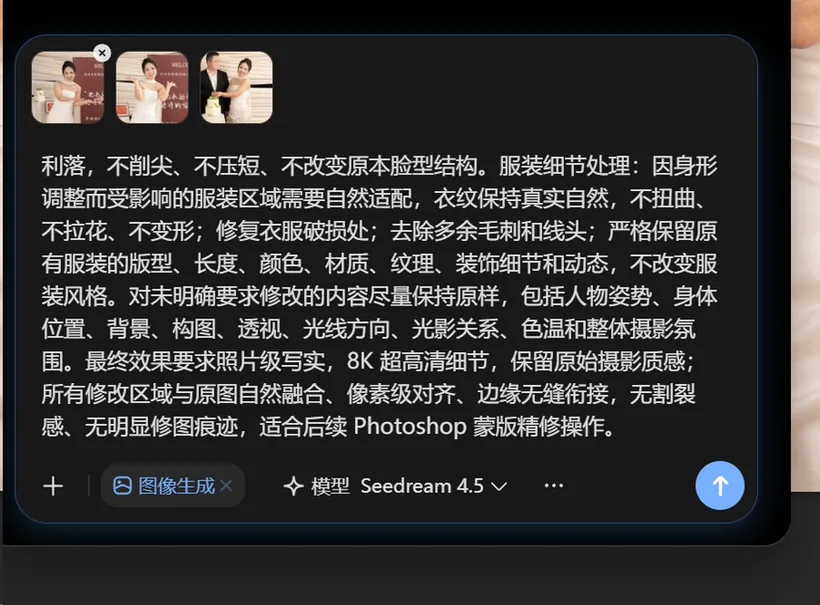
在悬浮窗粘贴要求并发送
把修图要求粘贴到悬浮窗输入框,点发送。
13
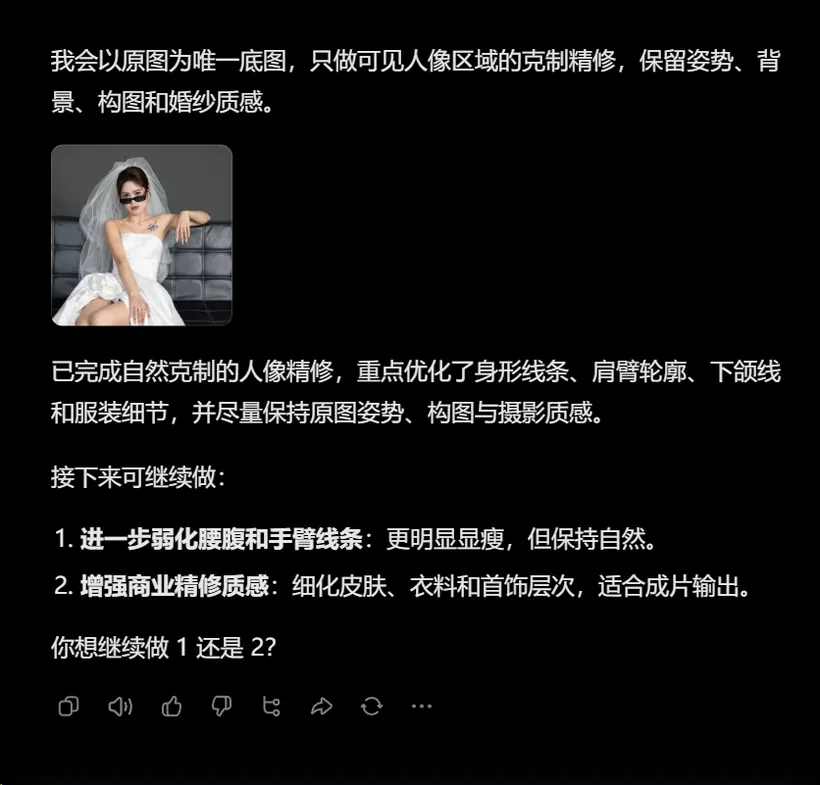
等豆包生成
等豆包生成完毕,会出现生成好的图片。
14
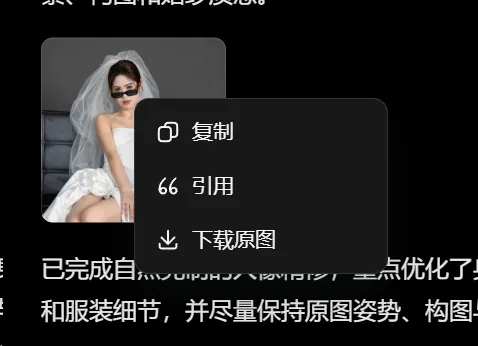
右键 → 下载原图
在生成好的图片上点鼠标右键,在菜单里选择「下载原图」。
15
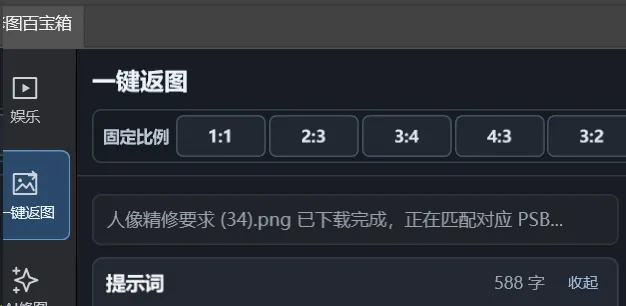
灰色提示 = 插件已识别
出现灰色提示,说明插件已经识别到下载的图片。
16
等颜色融合和自动对齐
插件会自动做颜色融合、自动对齐,耐心等到返图完成。
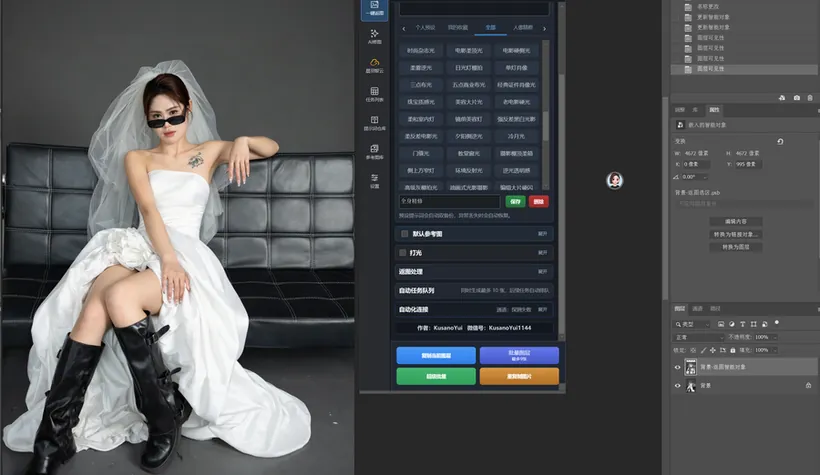
17
返图完成后不要直出
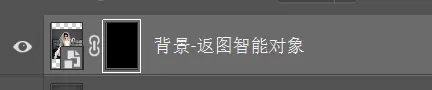
用黑蒙版加画笔擦身体,不要碰脸:脸的像素低,还有 AI 感。这是很多修图师踩过的坑,别省这一步。
18
单张流程到这里就结束了
「复制当前图层」单张返图的完整流程就是这些。
02 批量:批量图层
批量图层最多 9 张,只要不超过 9 张都可以;操作和单张一致,只是最后一次性复制多张。
19
批量也选 1:1
接下来是「批量图层」,固定比例同样选 1:1,操作和单张一样。

20
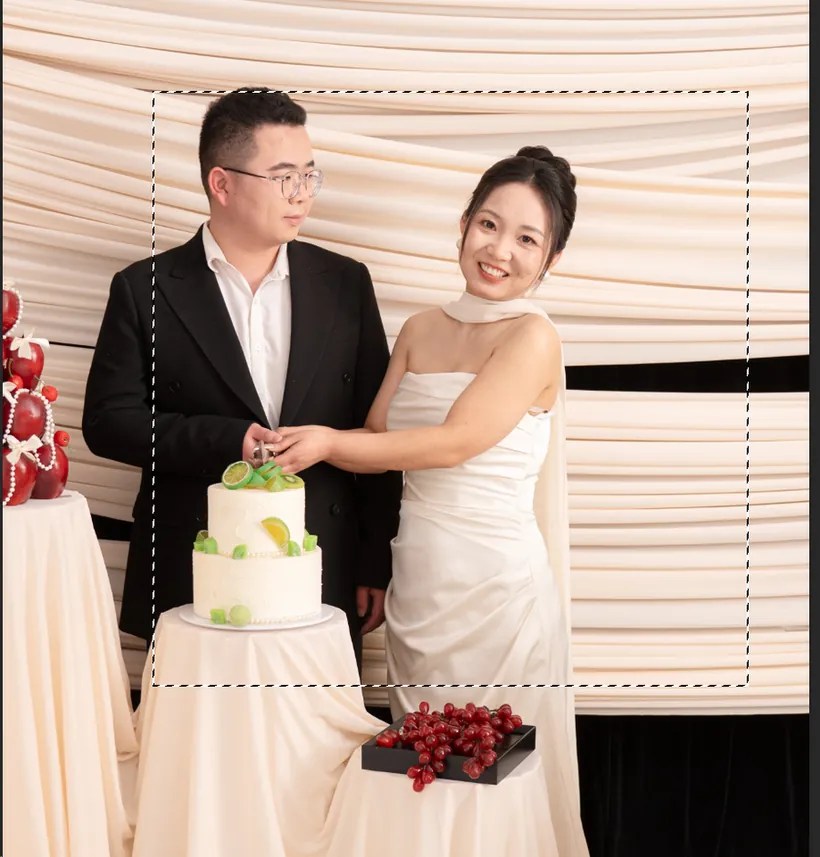
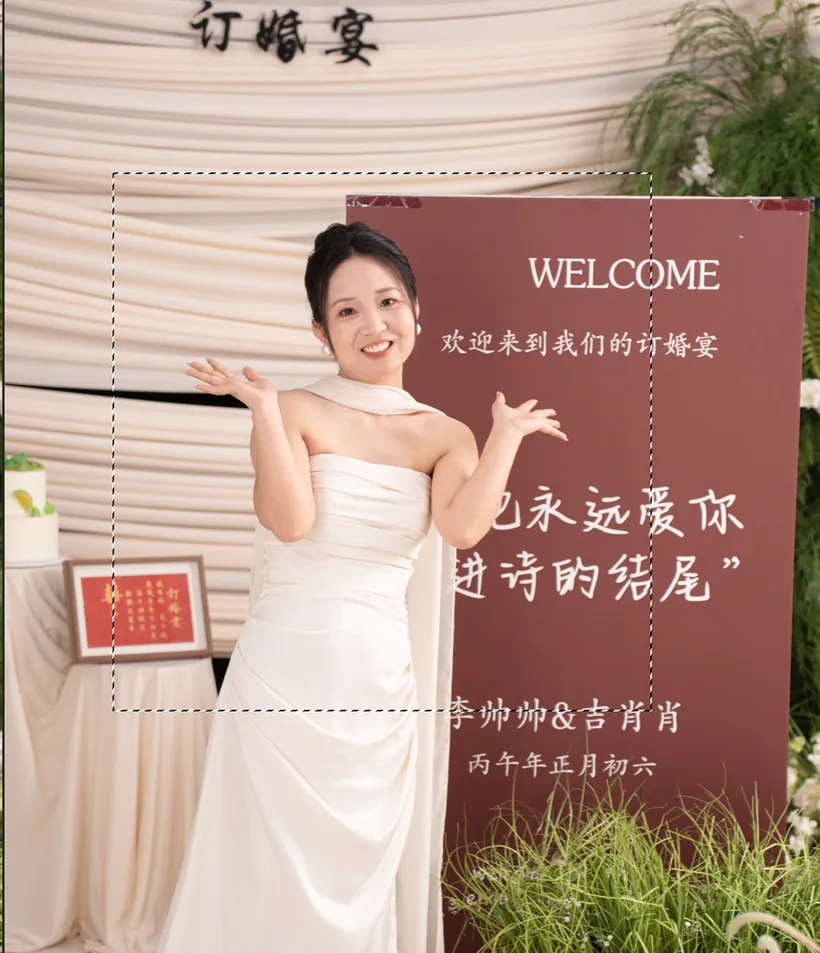
选好几张,逐张选区
一次最多 9 张,这里以三张为例;每张都要单独做选区。
21
点「批量图层」
三张都选好选区后,点「批量图层」,会出现「处理中」。
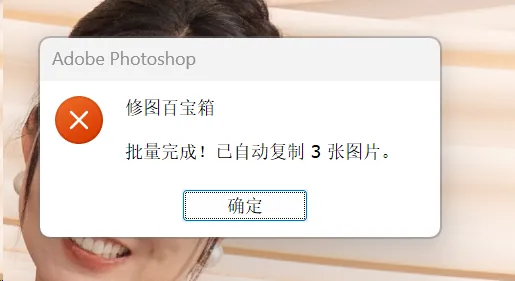
22
弹出窗口:复制三张图片
处理完会弹窗提示复制了三张图片。
23
重复第 9–12 步
按单张的流程,在豆包里逐张生成。
24
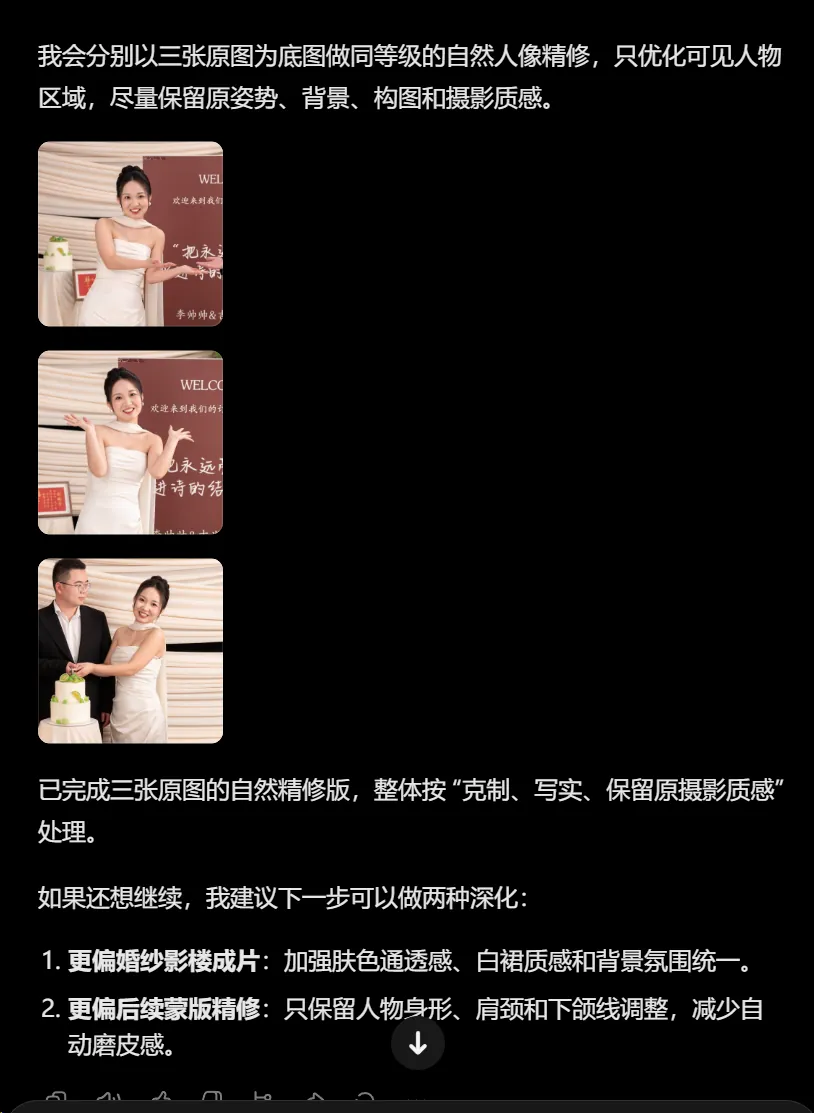
三张都生成好了
豆包生成完三张图。
25
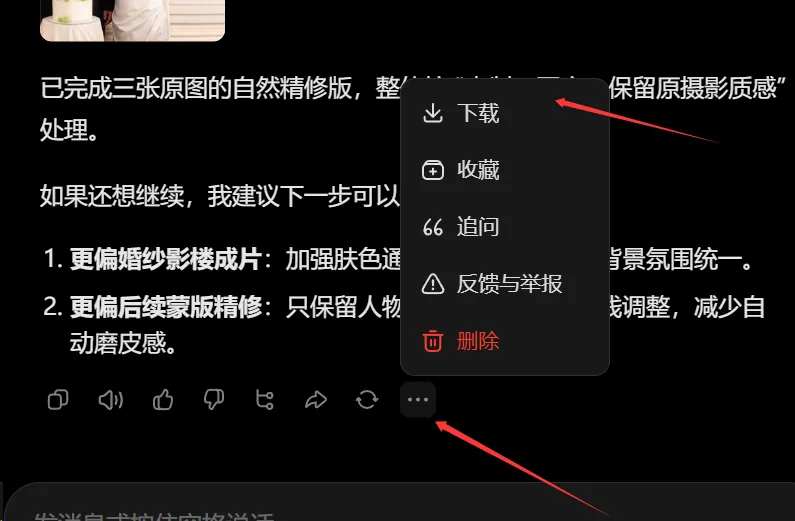
点三个点 → 更多 → 下载
在结果下面点「更多」,再点「下载」。
26
默认就是这三张,点下载
弹窗里默认选中刚才生成的三张,直接点下载。

27
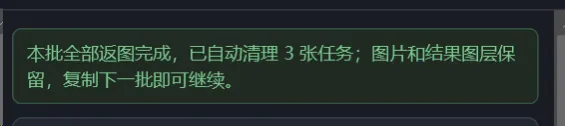
插件识别,开始返图
插件会自动识别并返图,绿色提示出现就代表成功。
28
同样用蒙版涂
和第 17 步一样,用黑蒙版加画笔处理,不要碰脸。
03 完成
29
半自动流程结束
单张和批量都走完一遍,就可以按自己的流程用了。