准备安装包
2 步解压 ZIP 包
下载到的安装包是一个 ZIP 压缩包。右键选择「全部解压缩」,解压到你能找到的位置,比如桌面。
确认文件夹,并先关掉 PS
解压后会得到一个「修图百宝箱 V2.5.1-Win版」文件夹。安装前请完全退出 Photoshop,否则文件被占用会复制失败。
PS 版本要求 2024 及以上;2020–2023 请用 CEP 旧版。
找到 PS 的安装目录
3 步在桌面找到 Photoshop 图标
回到桌面,找到 Photoshop 的快捷方式。如果你改过安装路径、桌面没有图标,从开始菜单找到 PS,右键「打开文件所在的位置」也一样。
右键 → 属性
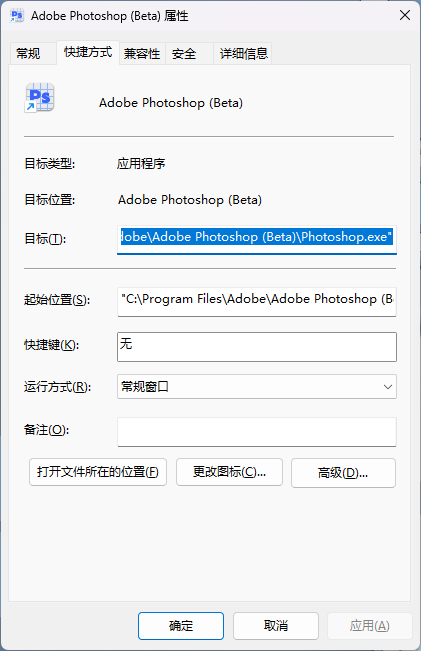
在 PS 图标上点右键,菜单最后一项就是「属性」,点它。
打开文件所在的位置
在属性窗口底部点「打开文件所在的位置」,会直接跳到 PS 的安装目录,里面能看到 Photoshop.exe。
把插件放进 Plug-ins
2 步找到 Plug-ins 文件夹
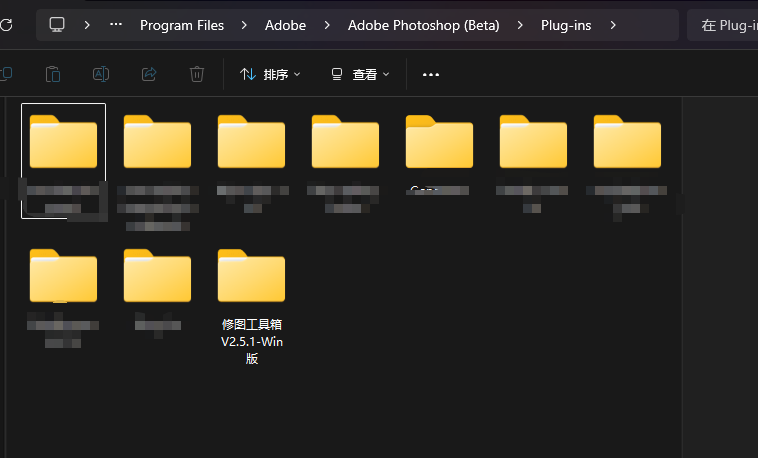
在 PS 安装目录里找到 Plug-ins 文件夹,点进去。目录里通常还有 Presets、Required 这些文件夹。
 Plug-ins
把「修图百宝箱」文件夹复制进来
把第 2 步得到的「修图百宝箱 V2.5.1-Win版」文件夹整个复制(或剪切),到 Plug-ins 里粘贴。放好后目录里应该能看到它。
跑一次运行环境
2 步打开「运行环境.bat」
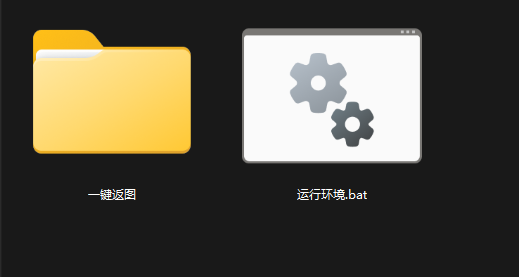
回到「修图百宝箱」文件夹,双击 运行环境.bat。它会自动检测 PS 路径、WebView2 等依赖,并清理残留进程。
看到安装提示,直接关掉窗口
出现这个黑色窗口时不用做任何选择,直接点右上角的 × 关闭就行。运行环境的检测和修复已经自动跑完了,不需要你操作。

启动 PS 并登录
3 步打开 PS → 增效工具
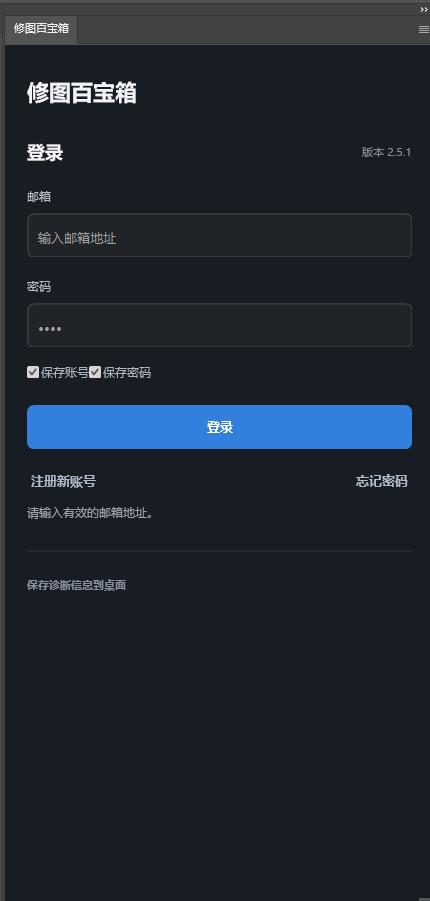
启动 Photoshop,在顶部菜单栏打开「增效工具」,里面能看到「修图百宝箱」,点开就是插件面板。
注册或登录账号
第一次使用点「注册新账号」,按提示填邮箱和密码;已经有账号的直接登录。
输入授权码
登录后按面板提示输入 16 位授权码。还没有授权码的话,联系作者申请,可以先试用一天。
安装完成
1 步装好了,去修图吧
面板能正常打开、能登录,就说明安装成功了。之后有新版本,插件里会提示一键更新,不用再手动装。
遇到问题?
扫码加作者微信(KusanoYui1144),备注「修图百宝箱」,把问题截图发过来就行。