先把路径对齐
返图靠的是监听下载目录:插件监听的文件夹,必须和你生图网站保存图片的文件夹是同一个。
1
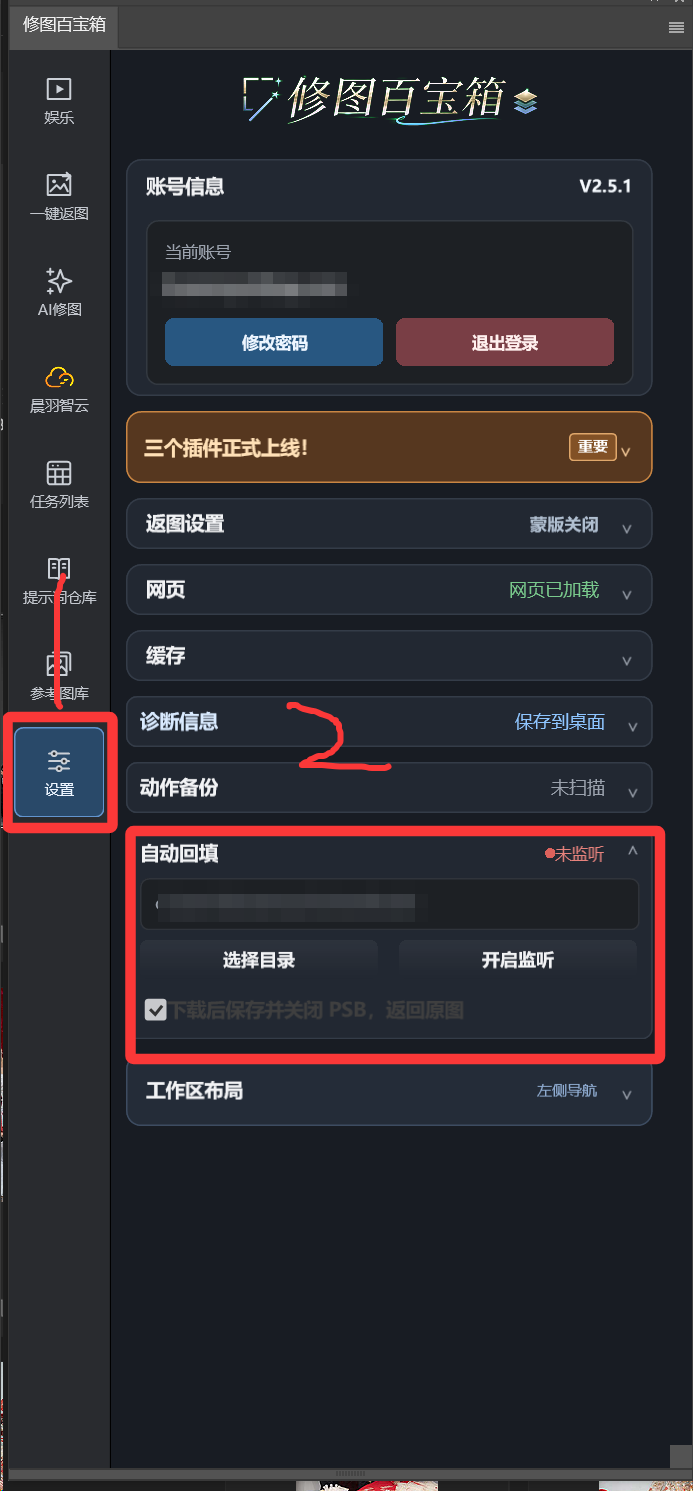
打开设置,找到「自动回填」
在插件左侧点「设置」,往下找到「自动回填」。这里有两个关键项:监听目录和开启监听。
2
再看生图网站的下载路径
以豆包为例,点左下角头像旁边的齿轮进入设置。
3
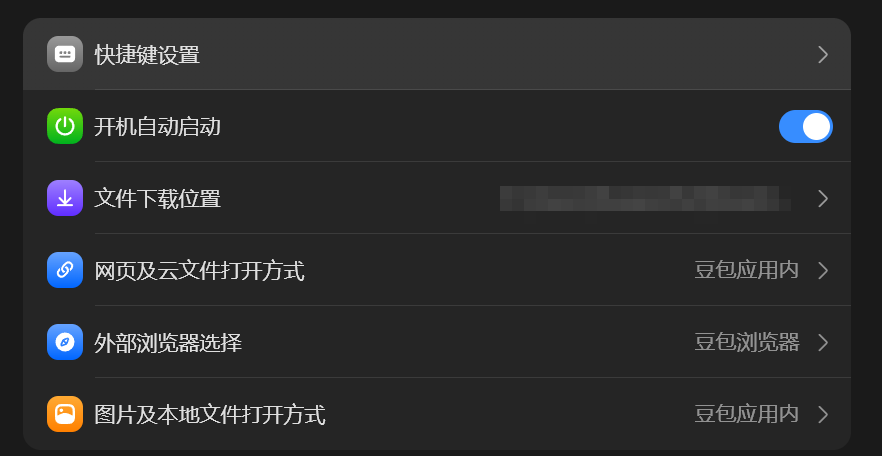
找到「文件下载位置」
在豆包设置里找到「文件下载位置」,记下这个文件夹,把它填到插件的自动回填目录里。
两边不一致,就一定返不了图。这是新手最常见的问题,先检查这里。
4
放哪个文件夹都行,只要两边一样
你可以把下载目录改到任意位置,插件里选同一个文件夹即可。建议单独建一个「返图」文件夹,别和别的下载混在一起。
四个按钮怎么选
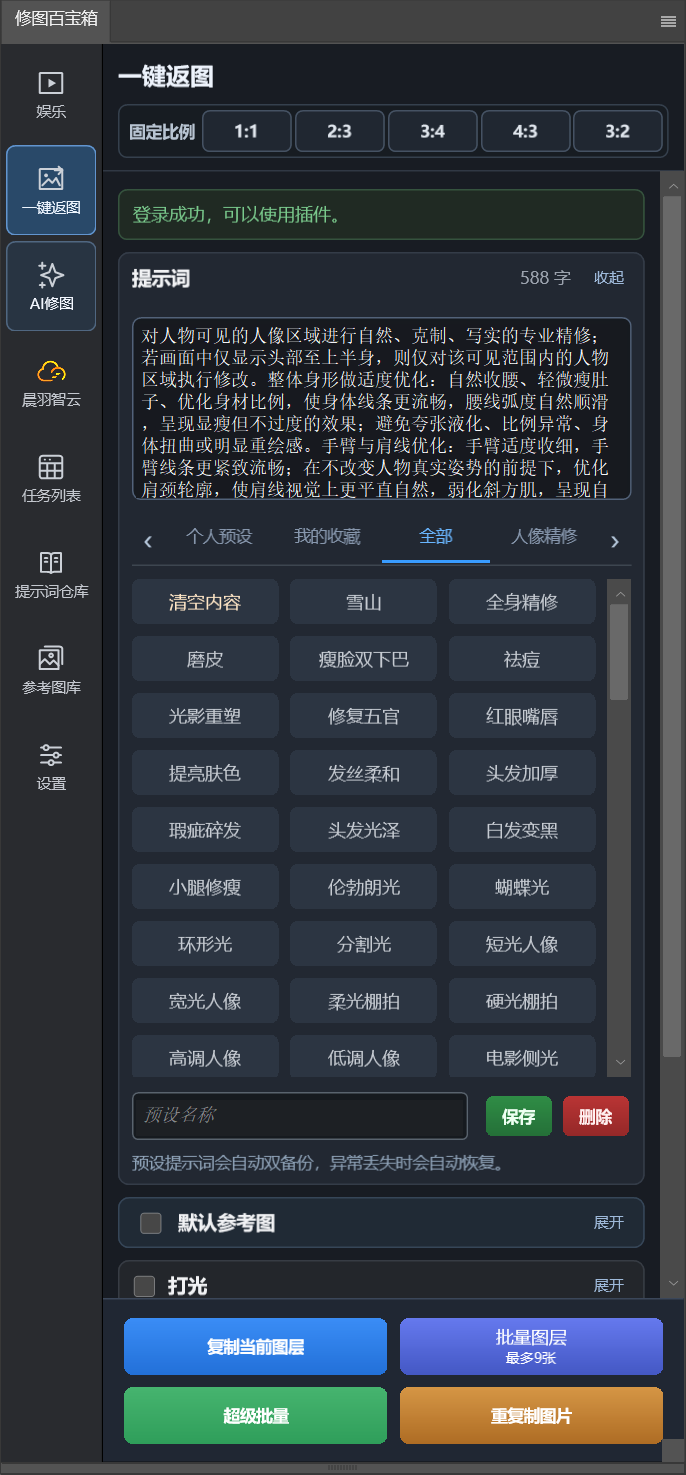
路径对好之后,返图就靠面板底部这四个按钮。
5
先认识四个按钮
从左到右、从上到下:复制当前图层、批量图层、超级批量、重复制图片。按你的出图数量选一个就行。
6
复制当前图层:单张
适合精修样片,或者只想返一张的时候用。
7
批量图层:多张,最多 9 张
一次返多张用这个,最多 9 张,别超过 9 张就行;具体怎么配合你的流程,不清楚可以在群里问。
8
超级批量:数量无限制
适合像素蛋糕、墨镜修图、芽麦这类支持下载的生图网站,几百张也能一次回填。
不过无限制吃的是你电脑配置,顶不住就别硬上,分几批更稳。
9
重复制图片:防止被文字顶掉
图片已经复制好了,结果又顺手点了一下提示词,剪贴板被文字顶掉——这时候点「重复制图片」,它会自动把图片重新复制回来。
提示词怎么用
10
官方提示词 + 个人提示词
官方提示词是固定好的常用要求,点一下就能套用;个人提示词可以把自己常写的存进去,下次直接选,不用每次重打。